Google+ で検索 input!output!: Google Google

ページ

ラベル Google の投稿を表示しています。 すべての投稿を表示

10/08/2012

NEXUS 7(ネクサス 7)のおすすめタブレットスリップインケース!

先日発売されたNEXUS 7ネクサス 7)を購入してから、めっきりタブレット生活にハマっているtwelve12です!

7インチという片手で持ち歩けるサイズと重さはiPadの9.7inch(9.7インチ)と比較すると、とても便利です。ネット上でレビューや口コミをみると、結構肯定的な意見も多く、価格(¥19,800)に納得しているようです。私もこの価格で、且つ、Androidタブレットの中で購入する価値があると初めて思いました。

今回、NEXUS 7ネクサス 7)で「SANWA SUPPLY タブレットスリップインケース PDA-TABS7」を使用感を紹介します。

9/30/2012

NEXUS 7(ネクサス 7) をゲット!早速レビュー!

こんにちは、twelve12です!

久しぶりのエントリーですが、今回は先日発売された「NEXUS 7ネクサス 7)」の早速レビューの書きます。

スマートフォンが市場に広まり、その次は「タブレットの時代だ!」と高らかな謳われていますが、日本ではそのような感じがしてきませんでした。
しかし、iPadの9.7inch(9.7インチ)と比較して「7inch(7インチ)」は画面が小さいのではないかと言われていました。
実際のところ、それはどうだったのかという感想や気になる点、今後の付けて欲しい機能などを紹介します。


5/08/2012

[Book] "Googleの真実"とは?『グーグル ネット覇者の真実 追われる立場から追う立場へ』にすべてがある?!

こんにちは、ブログを毎日書くことを続けているtwelve12です!

先日エントリーした「[Book] 初心者&ぷちブロガーは必読!ブログのノウハウが詰まった一冊!『必ず結果が出るブログ運営テクニック100 プロ・ブロガーが教える “俺メディア”の極意』」の本にインスパイアされ、ブログを書くことを継続しています。

なぜ継続できているかというとその本もありますが、先日やり切ったラングリッチ企画の「30日間英語学習を続けられているキッカケと理由」時に、毎日ラングリッチクラスの振り返りを同様に30日間続けたことが大きいです。

そんなことはさておき、今回紹介したい本は、あの”Google”に関する本です。スティーブジョブスの自伝までとはいきませんが、Apple同様に秘密主義であるGoogle内部を垣間見る機会をもらいながら取材した内容です。そのため、かなり真実ではないかと思う本です。

その本は、、、

3/20/2012

[Google]Google+ページを作りました。

たいぶサボっていましたが、久しぶりにブログに戻って来ました!
新年あけてからボチボチと変化もありこなれてきたので、ブログを書いていきたいと思います。

文章の長さに関係なく、自分の意見や考えをこまめにアウトプットする場にしていきたいと思います。

久しぶりの投稿ですが、今回、Bloggerとも相性の良いだろう「Google+」を作成しました!

twelve12's Google+ Page

Facebookページも作成したのですが、Bloggerの投稿を同期させるなど若干手間がかかるので運営を断念し放置しています。
しかし、今回はこのBloggerと絶対に相性が良いというか運営元が同じGoogleなので、Google+ページを使うことにしました。

個人アカウントとこのアカウントをどのように切り分けていくかはまだ未知ですが、ボチボチと使っていきたいと思います。

12/12/2011

[English] インターネットで使う最高の英単語帳は、「Weblio」で決まり!

英語が使えない将来なんて未来はないと、強く思い、最近、英語を学び直し中です。
その中、先日から英語記事を紹介する別ブログを立ち上げたました。

情報収集と英語力アップのために、Webで英語記事を見ているが、単語を調べるが面倒。。
もちろん、記事を読むのにあたって、最初わからない単語があっても読み進めるけど、最後に知らない単語を調べたい。いや、意味を知りたい。(そうしないと、学びが増えない。。。)

電子辞書で調べるのは面倒。。。
都度、英語辞書サイトを開くのは面倒。。。
GoogleChromeのエクステンションで、マウスオーバーして訳をみるのもいいけど、
結局単語帳としてまとめるのは面倒。。。。

と、思っていると、それを叶えてくれるツール発見!!!

しかも、現在、β版でユーザー募集中!!!!!!!!
(2011/12/12 18:41時点 締め切り人数や日時は未定とのこと。)

そのサイトは、


ユーザー登録後、GoogleChrome利用者なら、Weblioのエクステンションをいれると、Web上でわからない単語にマウスオーバーすると訳がでてきます。

(↓こんな感じ。)

そして、そのまま、単語帳に登録も可能!

(登録した単語は、発音記号も表示され、音声も聴けます。後々、印刷やスマートフォンサイト最適化も対応するようです。)

いやー、最高です!

ぜひぜひ。

4/24/2011

[Google] これであなたも検索通!Google検索テクニック完全版!

分からないことがあれば、とりあえず検索するということは当たり前でしょうが、「なかなか目的の情報にたどりつかない!」方もいるでしょう。ふと昨日話の中で検索テクニックを知ると知らないでは、時間のロスも短縮されるということもあり、誰でも検索上手になれる検索テクニックを紹介します。


基本的な検索
基本的な検索とは、最初に調べたいキーワードを検索したものの、1、2ページ目に目的の情報がなかったら、複数のキーワードで検索するなどして、検索結果を目的の情報により近づけていくことです。
Googleでは、そのために便利な検索オプションがあります。これは検索ボックスにキーワードとともに追加で特定の書き方をすることで検索結果の条件を指定することができます。

下記、一覧にしましたのでご覧ください。
(※「A」「B」の部分を任意の検索キーワードに置き換えて試してみてください。)


特殊機能検索
決まった型で検索するだけ、Yahoo!やその他情報サイトに行かなくても下記の内容もわかるすぐれもの!

為替計算: 例) 100ドルを円に


天気   : 例) 天気 麹町


【その他】
株価検索: 例) 株価 ソニー
電卓   : 例) 5*12+35677
路線検索: 例) 東京から麹町
単位計算: 例) 1年は何秒?


検索ガイドを活用する
検索結果の左サイドにある「ブログ」「画像」「リアルタイム」などを選択するとそのカテゴリーに適する最新の情報が表示されます。
また、さらに条件を絞りたいときには、「もっとツールを見る」を選択すると、「期間指定」も可能になります。


例) リアルタイム : 銀座 スターバックス
① 「銀座 スターバックス」で検索
② 左のオプションになる「リアルタイム」を選択
③ twitterで、「銀座」、且つ、「スターバックス」に関するつぶやきが表示される


検索力も社会人として必須となるスキルになりつつありますね。
知っている人と知らない人では、雲泥の差になる可能性も秘めている検索テクニック。
この機会に覚えて、ぜひ使ってみてください!


3/21/2011

[Google] GoogleChromeのこれは押えておけべき9つテクニック(ショートカットキー編)

Google愛用者として、GoogleChromeのショートカットキーを知れば知るほど便利に感じる今日この頃。

"downloadsquad.switched.com"というサイトを観ていると、GoogleChromeのショートカットキーについての記事があったのでその記事から個人的によく使うショートカットキーを抜粋しました

下記の9つを知ってれば、絶対にIEより使いやすいこと間違いないです!
ぜひ覚えて使ってみてください!

  1. Ctrl+L : URLバーにカーソル移動。
  2. Ctrl+W : タブを閉じる。Shift+Ctrl+Wですべてのタブを閉じる。
  3. Ctrl+H 過去のWebページの履歴を表示。
  4. Ctrl+J : ダウンロード履歴を表示。
  5. Ctrl+Tab : 次のタブを表示(Ctrl+Shift+Tab:一つ前のタブに戻る)
  6. Ctrl+1(2~・・・・ etc) : 指定したタブを表示。例)「Ctrl+5」なら左から5番目のタブへ。
  7. Ctrl+D : 現在開いてるページをブックマークに追加。
  8. Ctrl+R : リロード。
  9. Ctrl+Shift+T : 閉じたタブを復元。
参考


個人的によく使うもの以外も参考サイトには記載がありますので、もっと知りたい方はぜひご覧ください!

3/15/2011

[Google] 私にできること ~避難所名簿共有サービス~

昨夜友人のtwitterのTLをみていて知ったGoogleの避難所名簿共有サービス
地震発生から、Googleから地震に対するサービスラッシュの中で、さらにここまで考え行動に移せる技術者たちに感動してしまう。
僕に出来ることは、このサービスを知らない人に広めていくことぐらいしかできないので早々にエントリー。
東北に知り合いの方がいて、まだ連絡が付いていな方はぜひ確認せてみてください!


避難所名簿共有サービスを簡潔に説明すると、
  • 誰が?:避難所にいる人々、または、避難所の名簿のコピーを管理している人々
  • 何を?:避難所にいる方の名簿
  • どこから?:避難所から
  • 誰に?:Google
  • どうやって?:写真に撮って携帯でメール
  • いつ?:随時
すると、Google の写真共有サービスPicasa を使って、インターネットで公開でき、全国で心配している家族や友人が、確認できるという仕組みです。
GoogleJapanが公開している避難所名簿共有サービス

Google Blog抜粋から抜粋して、詳細な使い方は下記の通りです。
  1. まず名簿(手書きも可)の写真を携帯電話のカメラでとってください。(お手持ちの携帯にGPS機能が付いている場合、位置情報を添付してくださると、Picasa上で地図と一緒に表示することができます。)
  2. メールの件名に「避難所名」を設定してください。件名に入力した避難所名が、写真共有サービス Picasa 上で自動的に画像の説明に入力されます。
  3. メールに添付して、tohoku.anpi.google@picasaweb.com まで送ってください。自動的に Picasa ウェブアルバムにアップロードされます。複数の画像を同時にお送りいただいても大丈夫です。
  4. 送信していただいた画像は、Picasa ウェブアルバム(短縮URL: goo.gl/ganbare)でご確認いただけます。
また、上記で投稿した情報は、今後、Googleがすでに提供しているパーソンファインダー』 に入力し、検索可能にすることまでやるとのこと。
Googleの力とそのスピード感は本当に圧巻です。


但し、個人情報にもかかわるため、下記の注意事項がGoogleからも記載があるので利用前に(特に名簿を投稿する人)は、必ず一読してください。
============================================================================
名簿の公開に際しては、避難所の管理責任者の承諾を得ていただきますようお願いします。名簿の写真を送信された場合、Google は、かかる承諾を得られているものとみなします。

避難所名簿共有サービスは、被災されたみなさまの所在を知らせるためのサービスです。Googleが、送信いただいた写真を、このサービスの提供以外の目的で使用することはありません。上記の使い方に従っていない写真及びこのサービスの目的に沿わない写真の投稿はしないでください。Google が関係ないと判断した写真は削除します。また、避難所名簿共有サービスには、Google のサービス利用規約が適用されます。利用規約に違反する写真を送信された場合、写真が削除されることがあります。
============================================================================

Googleに務める方々、技術者の方々、思いを形にするスピードやこの状況で何が役立つのか、何が自分たちのできることかをアウトプットしていく様は、本当に感動です。
Googleと同様の技術力を持ちあわせていないため、何ができるかと言うと、微力ながらGoogleのこのサービスを知らない方に対して、少しでも知ってもらうためにブログに書くことかなと思い、エントリーしました。
この記事を読んでくださった方、ぜひtweetやイイね!を押していただき、広めてください!
できることからやっていきましょう!

参照:Google Blog 被災地の皆さまへ、避難所名簿共有サービス開始のお知らせ

3/14/2011

[Google] Google検索の便利な使い方 ~地震編~

Google検索をうまく利用することで、情報収集が格段に早くなります。
本日は、地震について調べてみましょう!

方法は、本当に簡単です。
下記の通りに検索してみてください。

  1. 検索窓に、『地震』と打ち込んでください。
  2. 検索(search)をクリック

すると、下記のようにGoogle検索結果に表示されます。


ほらね!
これで、地震が起きた際、また、その他地域でどれくらいの震度であったかを地図とともに確認できるようになります。
覚えておいて損はないので、ぜひ活用下さい!

ちなみに、iPhoneで同様にすると下記のように表示されました。

iPhoneでも使える機能ですね。


※応用編
『天気(スペース) 地域名』と検索窓に打ち込んでみてください。
すると、その地域の天気が検索結果に表示されますよ!
例) 天気 東京

12/19/2010

[Web] Posterous(ポスタラス)にGoogle Analyticsを設定する方法

約1年前に紹介した「[Web] posterousを使ってみた。オススメです!」で紹介した『posterous』を意外にも現在でも活用していて、そういえばアクセス解析をしていなかったので設定してみました。

コードは読めず書けずなので、簡単にGoogle Analyticsを設定する方法を模索すると案外簡単に設定できたので備忘録として書きます。

以下、手順です。
----------------------------------------------------------
Setting up Google Analytics - Posterous Help(英語)
Google Analytics | Official Website  Google Analyticsに登録。
・トラッキング対象サイトに、自分自のposterousのブログトップページURLを記入する(http://除く)。
登録後、Analytics 設定 - Google Analytics画面で、先ほど登録したposterousのURLの右側に「例)UA-123456-1」のようなドメインIDがあるので、それをコピーする。
posterousにログイン後、「Manage」 >「Settings」 > 「ANALYTICS」と進み、「Google Analytics」をクリック後、フォーム部分にコピーしたGoogle AnalyticsのドメインIDをペーストする。
「設定」を押すと完了
----------------------------------------------------------

とても簡単!
Google Analyticsに数値が反映されるのに、1~3日ほどかかることもありますので気長に待ちましょう。
開設して1年後でかなり遅いアクセス解析ですが、どんな感じの情報をわかるのかが楽しみです!

9/20/2010

[Web] Googleの検索で為替計算する方法(ドルやユーロを自動で円換算)

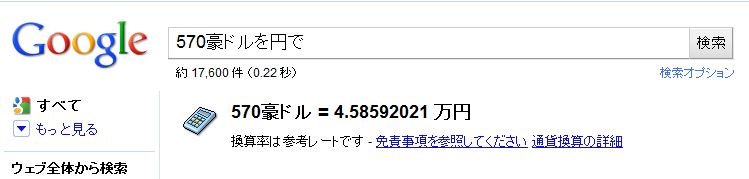
Googleの検索で為替計算する方法(ドルやユーロを自動で円換算)でできることは皆さん、既にご存知かかと思いますが、ちょっと豪ドルで換算するのにてこずってしまったので備忘録的にアップ。
内容は薄いの知っている方は、スルーしていただいて結構です。

① カタカタで「オースラトリアドル」と検索窓に入れる
すると、本日時点での1豪ドルが円でいくらか検索結果に表示される。(便利!参考リンク


② 換算したい金額を含めて「570豪ドルを円で」と検索窓に入れる
※米ドルの場合、「570(米)ドルを円で」という要領でOK!〈米ドルの場合、「ドル」でも「米ドル」でも問題なし。

検索をポチっとおすと、あら簡単!本日のレードで、円で換算されて表示されます。(参考リンク)


POINT
ドルなどいくつかの国で「〇〇ドル」というお金の場合、「豪」や「米」など日本語表記を使用する。
また、日本語表記がわからない場合、カタカナで検索して本日のレートと日本語表記を調べてみる。
※「ジャマイカドル」など少しマニアックなものは表記されません。(2010/09/20時点)

【Google機能】
旅行情報検索
通貨以外にも旅行情報につかえる便利な機能があるのでぜひご覧ください。


Googleって本当にすごい。。。

12/12/2009

[Google] Google ChromeのExtensions(エクステンション)が充実してきた!


FirefoxからGoogleChromeにて乗り換えから最近Extensionsが充実してきた。
Firefoxと同様にGoogleでもBeta版のExtensions公開ページもでき、Firefox・twitter・deliciousなどのサービスとの連携も可能になってきている。

もうFirefoxに戻る必要はないね。

あとで、GoogleChromeExtensionsで記事になtっている記事をまとめます!


また、FirefoxからGoogleChromeへ乗り返してない方は、この機会に乗り換えても特に支障はないですよ。

11/22/2009

[Google] GoogleChromeのExtensionsを実際に使ってみた

以前、「Google Chrome Extensions」を使いたいとBlogにあげていたが、
なかなか手がつけられずやっと実施にやってみました。

やり方は以前のエントリーを参照。

実際につかってみて、
「Firefox」とそんなに遜色ないというのが感想です。

個人的に活用する機能が限られていて、
その範囲内であれば、FirefoxよりGoogleChromeのようが使い勝手がよいです。

但し、唯一うまく作動しなかったのが、
GoogleReader - Expand

紹介されている各Extensionsを利用してみるも、なせか作動しない。
どなたかご存知でしたらよろしくお願いいたします。


11/08/2009

[Web]自分が利用しているGoogleサービスの管理できる「Googleダッシュボード」はとても便利!

既に皆さんは、ご存知かと思いますが、いつも拝見しているBlogで取り上げられていたので
備忘録且つShareで投稿。
どれだけGoogleサービスにお世話になっているのか一目瞭然。
Gmailの容量やGoogleReaderのフィード登録数などすべてがわかります。

もしGoogleサービスがなくなってしまうと考えると、、、、困ります!


[Google]GoogleChromeをFirefoxのように活用する方法

まだ試すことができていないが、時間と取って必ずやりたいことなので備忘録として投稿。

≪ポイント≫
  1. ブックマーク共有
  2. autopage機能
  3. GoogleReader - Expand
Firefoxでは外せない上記の機能が、GoogleChromeでも活用できるようになるのがメリットです!
GoogleChromeがまだまだと思っている方はぜひぜひ!

★Special Thanks

[Web]Googleリーダーからtwitterやtumblrに投稿する方法

Googleリーダーを活用していて、twitterやtumblrで
気になった情報をShareしたいと思うことが多々ある。

けれど、tumblrクライアントやツールバーの設置した「Share On tumblr」から
投稿するのも若干手間がかかり、面倒だと思っていた矢先、
さすがGoogleさんでよい方法がありました!

参考したサイトは以下です。
Googleリーダー」に新しく機能が追加されました。
「Send to」というものでGoogleリーダーより
TwitteやFacebook,StumbleUpon,deliciousなどソーシャルサイトに通知することができます。

今この記事読んでるよーってな感じでお知らせができます。
今までなら、リンクURLをコピーして貼り付けてポスト!という流れでしたが、
「Send to」を使えば、ワンクリックでポストできます。

⇒日本語からEnglishに変更するだけということで非常に簡単!
英語の勉強になるし一石二鳥!ぜひぜひ!

また、Googleリーダー活用法がほかにあり、有効で且つ便利でったのでShare。
(Special Thanks via:二十歳街道まっしぐら